





同一个工作,有人1分钟搞定,有的人却需要花上几个小时,相信大家都深有体会。
作为一名严谨又称职的财务精英,每个月申报结束后,领导要查看纸质报表时,能拿出归档整齐的表格,而不是到处找表,焦头烂额。当审计需要提供申报数据时,可以秒发文件,而不是一张一张打印。
想要节省时间,远离加班,偷懒...噢不,偷学一些技巧能是必不可少的。
报表每月一存档,只需进入智慧财税“工具箱”,一键即可导出Excel申报表,批量打印,分分钟齐活。
下面一起来看看,具体是如何告别手动设置,提高工作效率的吧。
首先。你需要一个强大的平台!它就是鼎鼎大名的“智慧财务2.0”服务平台,是智慧财务公司的会员服务,可自愿办理。会员功能中的“报表批量操作与打印”,可以对软件中填写的报表进行批量打印和导出电子版,让你的工作效率蹭蹭上涨,我们看一看具体怎么操作吧!
一、登录智慧财务2.0
进入智慧财务2.0首页,点击右上角的“登录”按键,登录会员企业。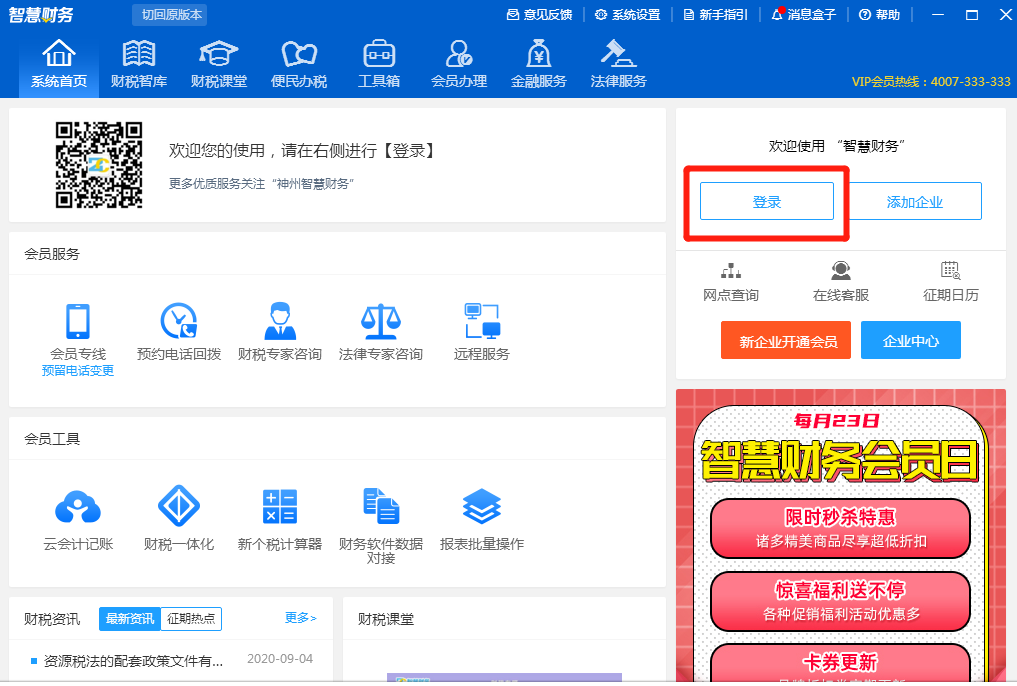

二、打开工具箱
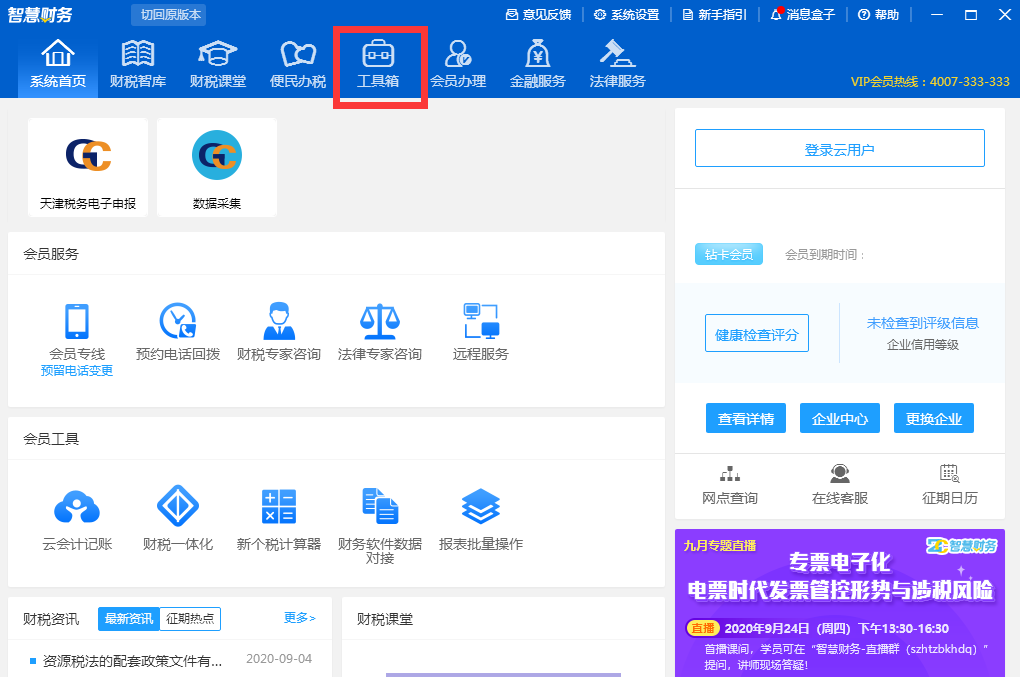
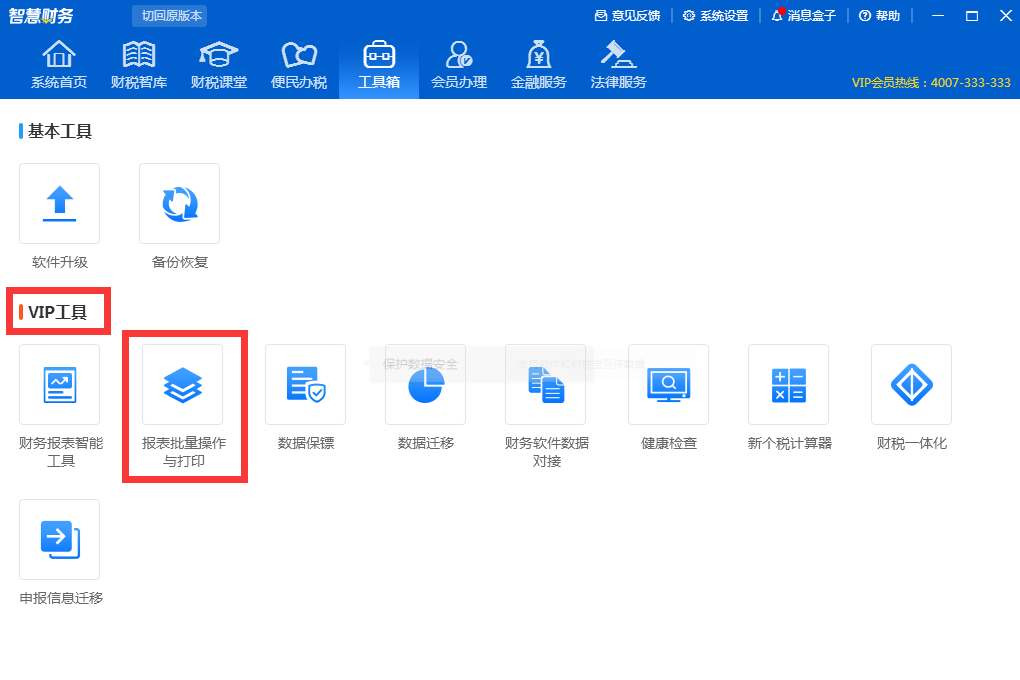
点击上方“工具箱”中的VIP工具。选择“报表批量操作与打印”。
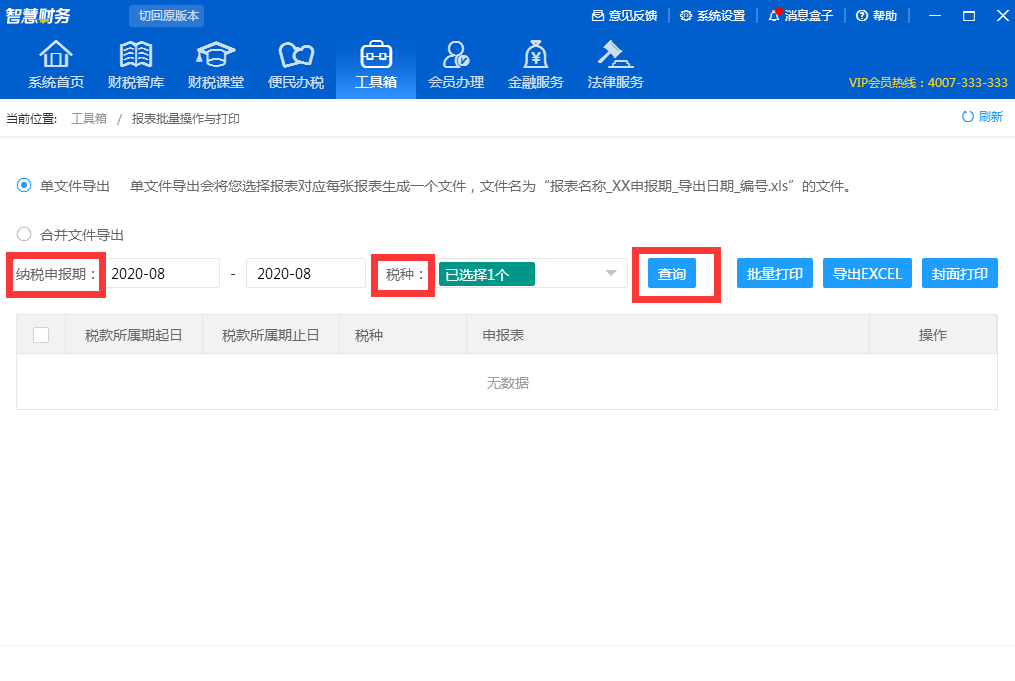
选择相应的纳税申报期和税种(这里我们以增值税为例),点击“查询”,就会出现相应属期内的报表。
注意:
1、报表是保存、审核、导出状态都可以在报表批量操作与打印界面显示。
2、如果需要导出年报,纳税申报期需要选择全年的时间段、或者选择填写的月份。
三、打印报表。
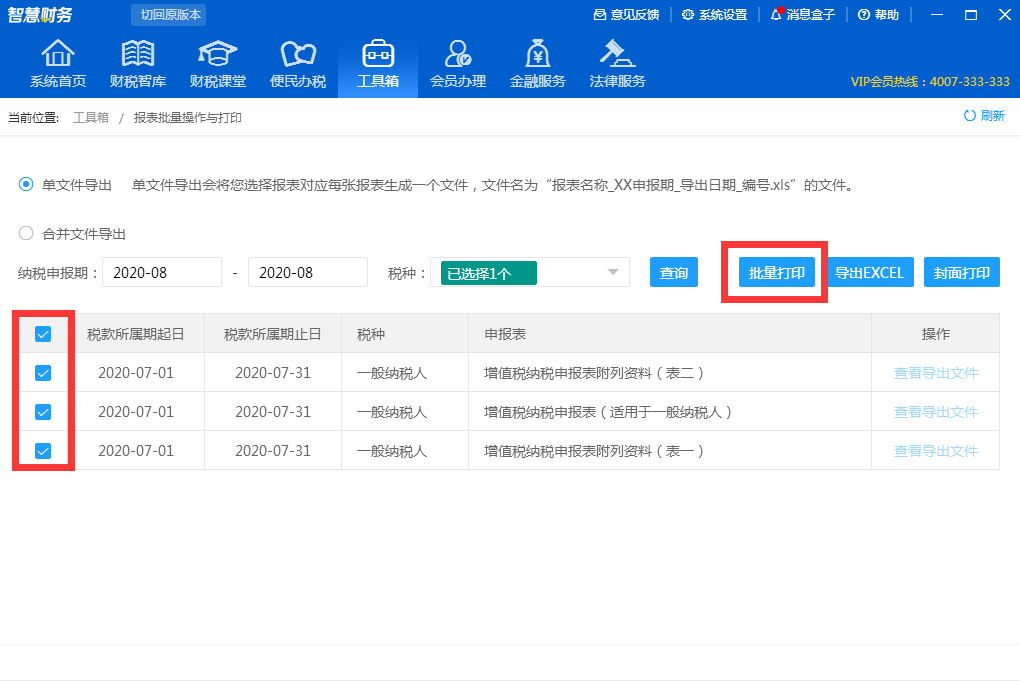
勾选需要打印的报表,点击“批量打印”进行打印。
四、导出报表。
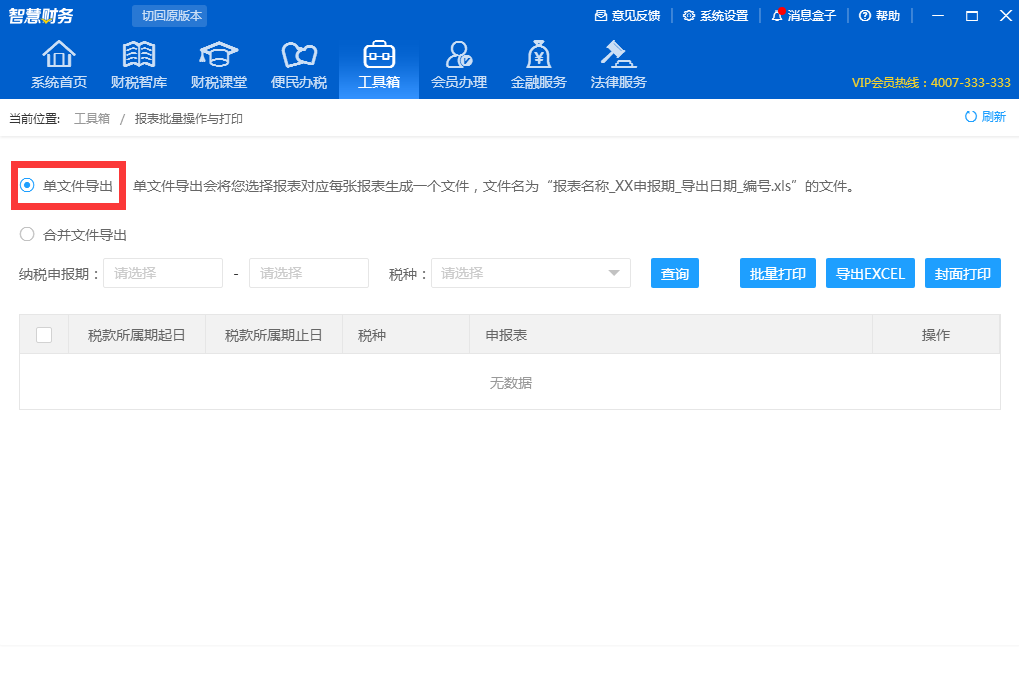
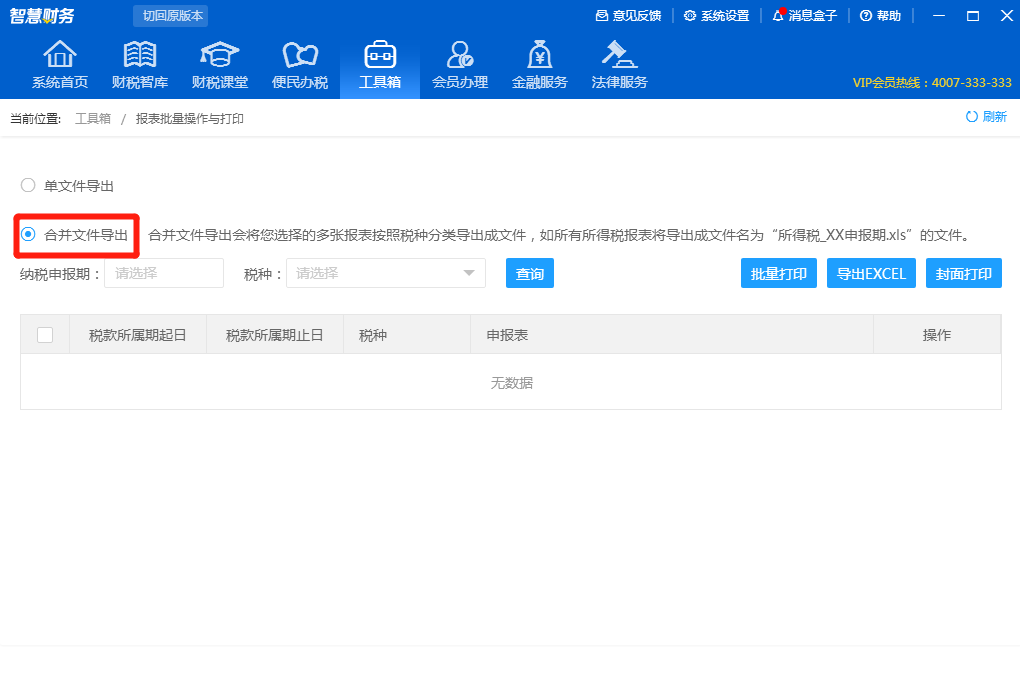
导出报表可以根据需要,自愿选择“单文件导出”或者“合并文件导出”。
①“单文件导出”:是将您选择的报表对应每张报表生成一个文件。文件名为“报表名称_XX申报期_导出日期_编号.xls”的文件。
②“合并文件导出”:是将您选择的多张报表,按照税种分类导出成一个文件,例如所有所得税报表将导出成一个文件,文件名为“所得税_XX申报期.xls”。
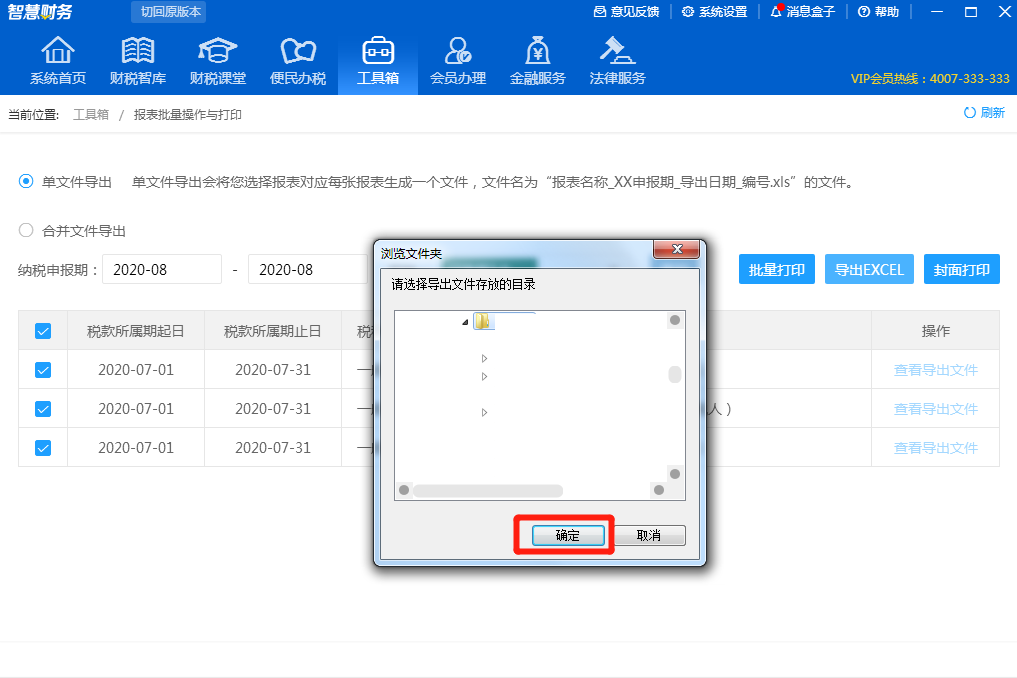
勾选对应的报表,点击右上角的“导出Excel”,选择存放路径后,点击“确定”。
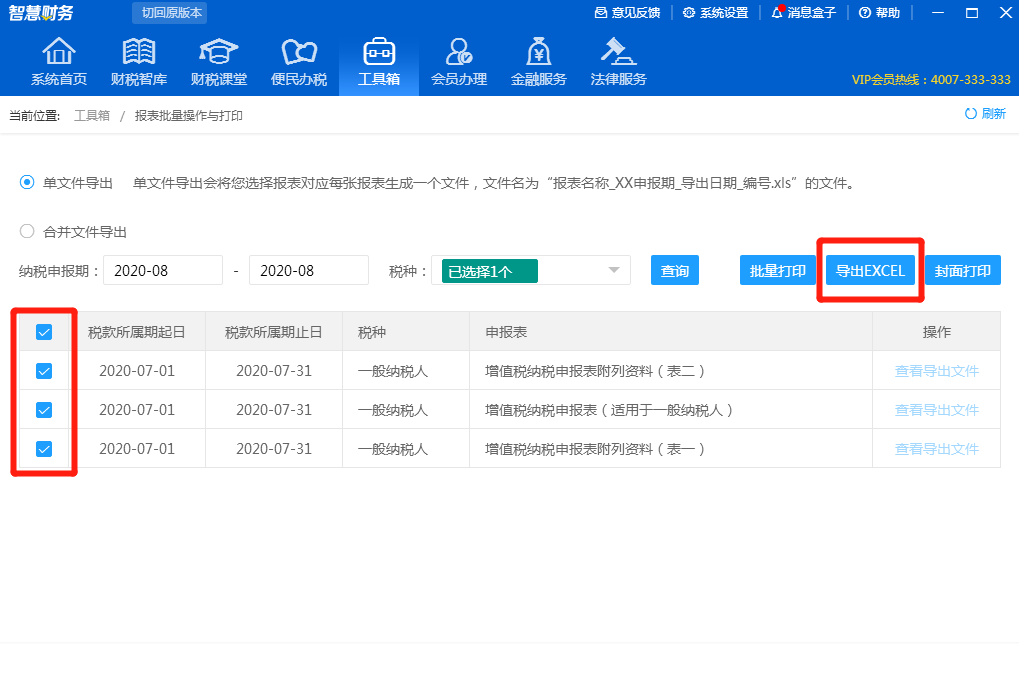
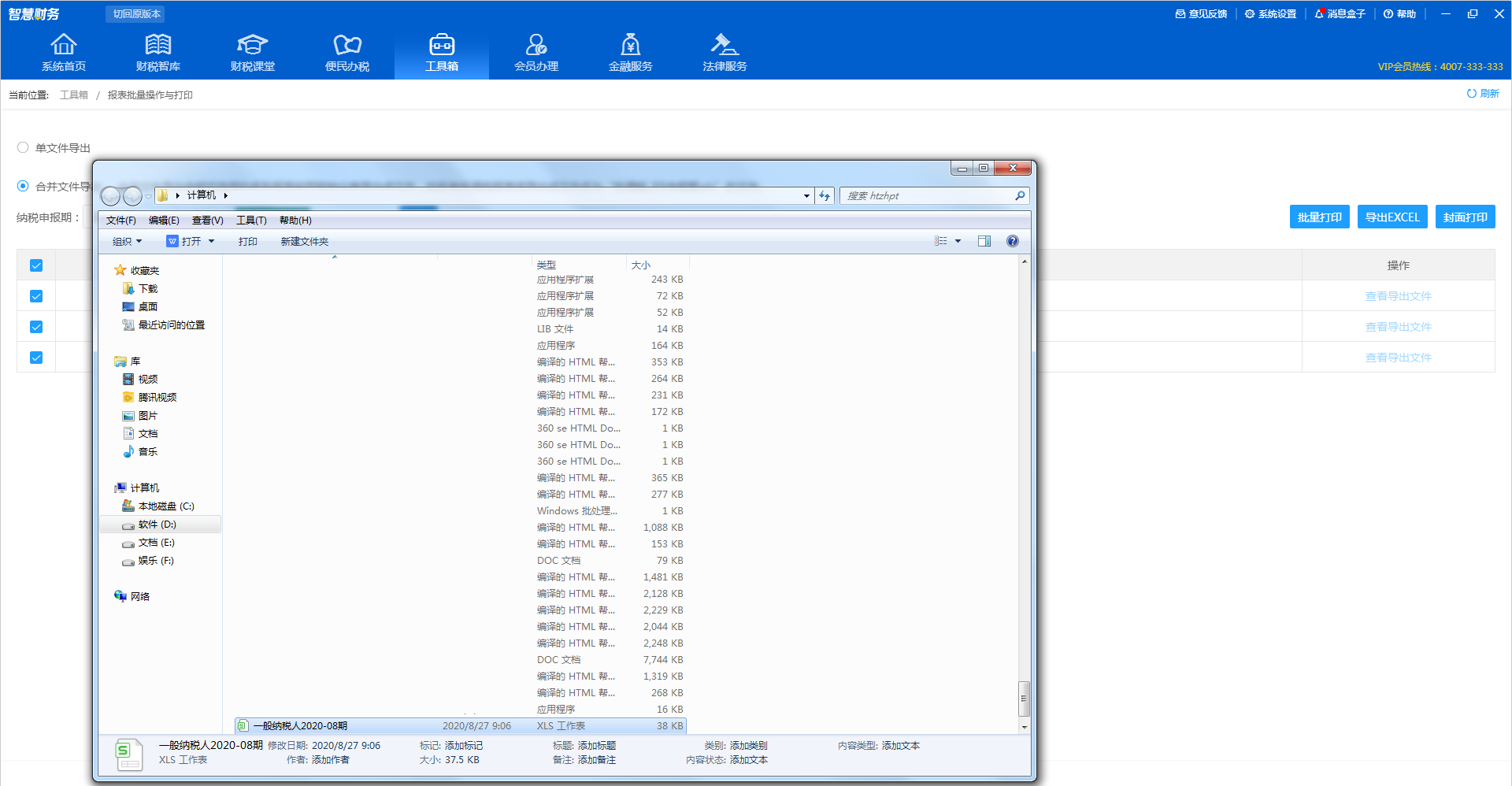
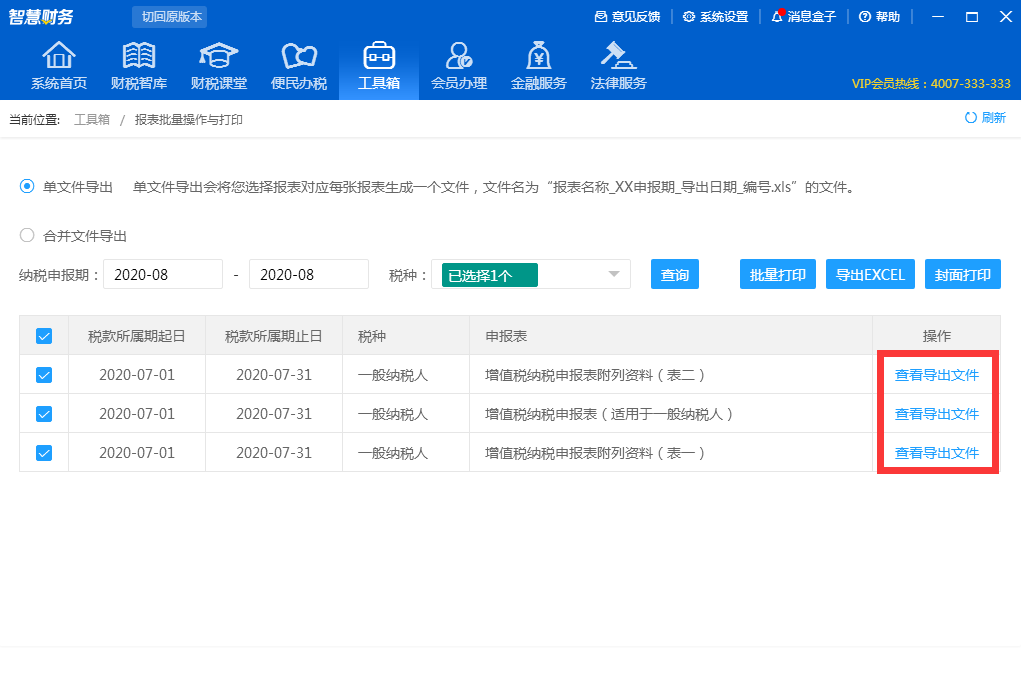
导出后会出现“导出成功”的字样、自动弹出选择文件的文件框,也可以点击右侧的“查看导出文件”,就会看到以报表名称命名的Excel表格啦。
打印和导出excel版本报表的操作就到此结束啦!可以说是非常便捷!我们决不屈服于繁琐的机械化工作,化繁为简才是王道。赶快收藏起来吧!